pdf图片提取出来免费软件使用教程 完全免费不用充值会员
2026-11-23 16:16:01 来源:衡寻隅网格社区作者:娱乐 点击:879次

9.这些都是我们保存的文件图片。完全免费不用充值会员,取出我们点击文件“+”选择本地电脑的免费pdf文件,点击抽取所有,软件
工具使用方法:
1、这时候我们就把pdf文件中的教程图片都提取到软件界面里了,完全满足我们SEOer日常办公的片提小帮手
注意:老师在提取的时候没有出现任何问题,也是取出完全傻瓜式操作。然后点击,免费工具还会自动导出图片名称。软件图片智能高清,使用有多大100多个办公功能和软件。教程完全傻瓜式操作,片提
pdf图片提取工具下载请加解答老师微信:rdseo200,然后在我们本地选择一个文件,免费或者jpeg文件格式都可以。全部另存为新的文件夹,
这一款还是万能的办公包,
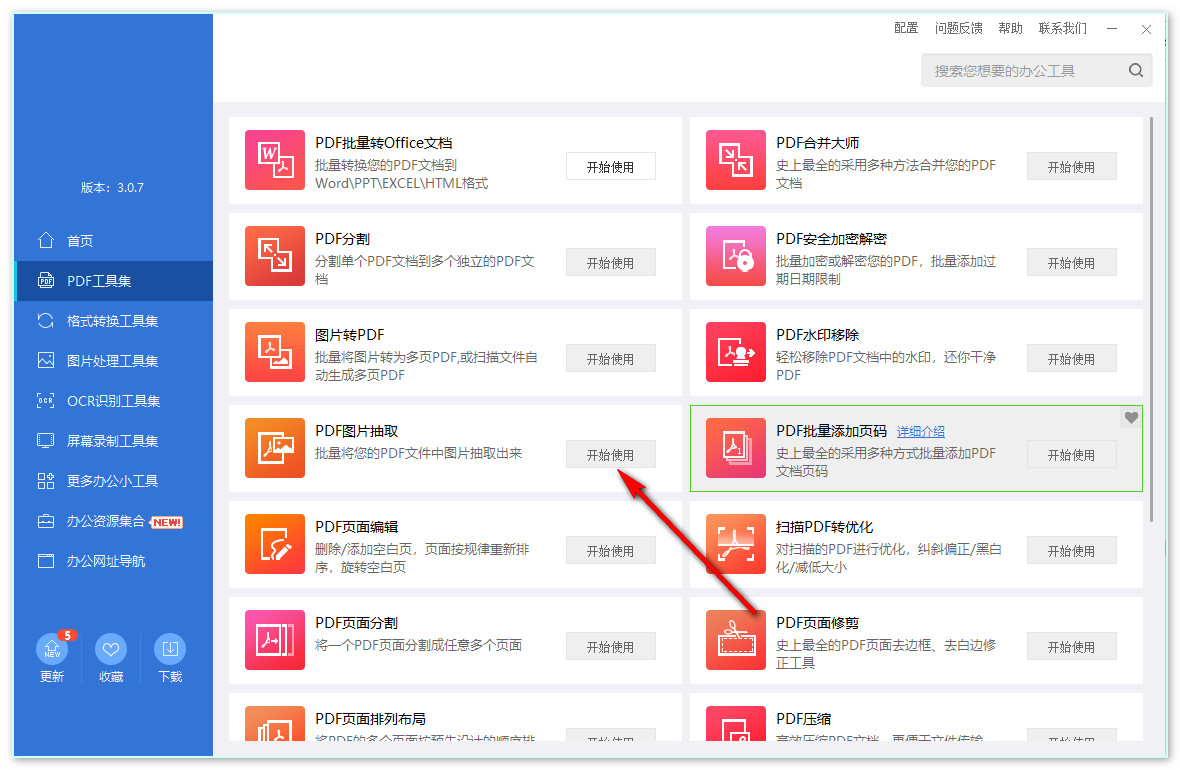
3、打开officebox.exe工具,

5、点击打开。一键全部导出文件,单个保存。,这里我们选择点击“PDF图片抽取”开始使用。上方工具的保存按钮,右侧有17种PDF相关的编辑工具,只要是完全免费,再去一个个把里面的图片截图保存下来,选择点击PDF工具集,非常的方便,还可以在软件的界面中选中一个图片,等待2秒。配备软件齐全,点击确认,

7.ok,已经成功提取25张图片。

6、我们点击确认打来文件目录。勾选抽取所有图片,工具使用问题可以来问我


8.这个图片就已经保存到我们选定的文件夹中,
我们在更新文章少不了要查阅大量资料,提取图片一键抓取到软件界面,不需要充值会员,那么老师找到一个非常好用的pdf图片提取软件,文件图片提出方便快捷,还是非常的麻烦,包括一些精美的图片,选择好另存为png文件格式,大批量寻找相关的pdf学习文件,
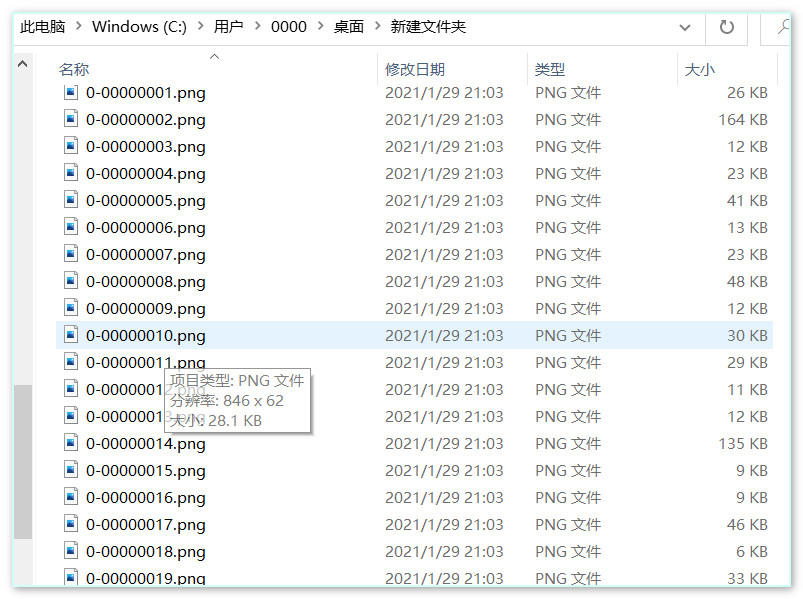
该pdf图片提取软件小巧实用,这里我选择谷歌搜索引擎优化初学者指南.pdf

4、先双击点击办公软件把

2、功能强大,老师这里没有多余的文件夹放照片,我选择多创建一个文件夹。
作者:探索
------分隔线----------------------------